

01 Café & Gastro
Gäste verbinden sich selbst
Als Tischaufsteller oder Aushang. Dein Team muss das Passwort nie wieder heraussuchen — ein Schild pro Tisch, fertig.
Versand aus Deutschland · 1–2 Werktage
Kostenlos · Ohne Anmeldung · Sofort als PDF
Netzwerkname und Passwort eintragen — fertig ist ein gestaltetes Schild mit QR-Code zum Aufhängen oder Hinstellen. Gäste halten die Kamera drauf und sind verbunden, ohne ein Passwort abzutippen. Und weil der Code direkt in deinem Browser entsteht, wird dein Passwort nirgendwohin geschickt.
Schritt 1 · WLAN-Zugang
Schritt 2 · Beschriftung (optional)
Vorschau · Netzwerknamen eintragen
Läuft komplett in deinem Browser — deine Eingaben werden nicht hochgeladen.
100 % lokal · Dein Passwort verlässt den Browser nicht
So geht's
Schritt 01
Netzwerkname (SSID) und Passwort eingeben — genau so, wie sie auf dem Router stehen. Die Verschlüsselung steht bei fast allen Routern auf WPA/WPA2 und ist schon voreingestellt.
Schritt 02
Optional eine Überschrift und deinen Café-, Praxis- oder Ferienwohnungs-Namen ergänzen. Dann als PDF (DIN A4) oder Bild speichern — das Schild ist sofort druckfertig.
Schritt 03
Ausdrucken und dahin, wo Gäste es sehen: an die Wand, in einen Rahmen auf den Tisch, in die Gästemappe. Kamera drauf — verbunden.
Funktioniert mit iPhone und Android — direkt über die Kamera-App, ohne Zusatz-App
Wofür sich das WLAN-Schild lohnt
01 Café & Gastro
Als Tischaufsteller oder Aushang. Dein Team muss das Passwort nie wieder heraussuchen — ein Schild pro Tisch, fertig.
02 Praxis & Büro
Ein Schild im Wartebereich, und Patienten oder Besucher sind ohne Nachfrage online. Für das Gäste-Netz gedacht, nicht fürs interne Firmen-WLAN.
03 Ferienwohnung
In die Gästemappe oder an den Kühlschrank. Deine Gäste sind online, bevor die erste Nachricht bei dir ankommt.
Fragen & Antworten
Netzwerkname und Passwort eintragen, optional eine Überschrift ergänzen, dann als PDF herunterladen und ausdrucken. Gäste scannen den QR-Code mit der Kamera und werden automatisch ins WLAN verbunden.
Ja, komplett. Kein Konto, kein Abo, kein Wasserzeichen und keine Begrenzung — so viele Schilder, wie du brauchst.
Ja. iPhones (ab iOS 11) und praktisch alle Android-Geräte erkennen WLAN-QR-Codes direkt über die Kamera-App — eine Zusatz-App ist nicht nötig.
Das Passwort steckt im QR-Code (und optional als Text auf dem Schild) — wer es sieht, kann sich verbinden. Häng das Schild deshalb nur dort auf, wo dein Passwort hindarf: Für Gäste-WLANs ist es ideal, fürs Firmen-Hauptnetz nicht. Wichtig: Dieser Generator überträgt dein Passwort nicht, es bleibt in deinem Browser.
Praktisch für Gäste, deren Kamera den Code mal nicht liest. Du kannst die Textanzeige mit einem Haken ein- oder ausschalten — der QR-Code allein reicht für die meisten Geräte.
Ein PDF im DIN-A4-Format, das du auch verkleinert auf A5 oder A6 drucken kannst — plus einen PNG-Download. Der QR-Code ist mit hoher Fehlerkorrektur angelegt, damit er auch im Kleinformat zuverlässig scannt.
Für Betriebe mit mehreren Standorten
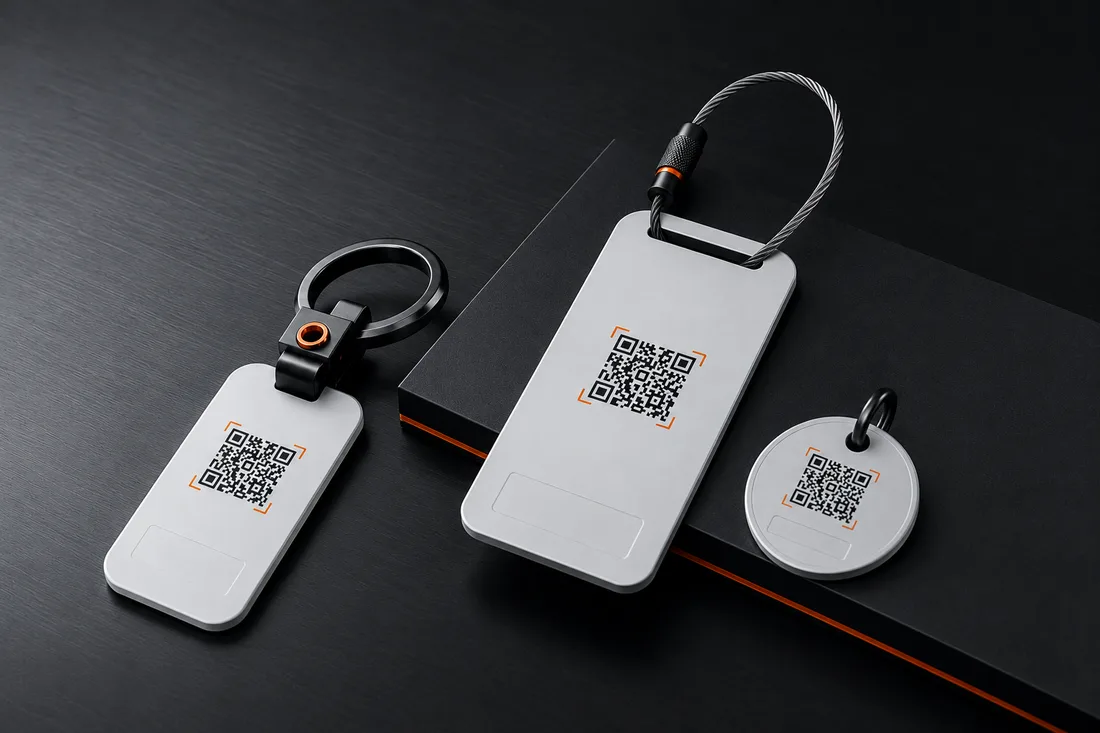
Für Ferienwohnungen, Gastro und Service-Punkte gibt es die ServiceID: ein Kontaktpunkt zum Scannen, der Gäste und Kunden ohne Umweg mit euch verbindet — mit Logo, ganz ohne App. Die Welt ist voller ehrlicher Menschen. Wir machen es ihnen leicht.
Datenschutz
Wir möchten verstehen, wie unsere Seite genutzt wird, und unsere Werbung sinnvoll steuern. Notwendige Funktionen kommen ohne Tracking aus. Details in der Datenschutzerklärung.